

Cách thêm đường viền trong Excel
Trong Excel, đường viền giống như đường bốn cạnh được thêm vào xung quanh ô hoặc phạm vi ô. Nó được sử dụng để làm nổi bật một khu vực cụ thể và tách biệt khu vực đó khỏi các giá trị còn lại trên bảng tính.
Việc chèn đường viền sẽ thu hút sự tập trung của người đọc vào phần cụ thể, điều này giúp tăng cường sự quan tâm của họ đối với phần đó.
Trong hướng dẫn này, chúng ta sẽ xem xét các cách thêm đường viền cùng với các loại khác nhau của chúng trong Excel.
Xem thêm: hàm int trong excel dùng để làm gì
Các bước để áp dụng đường viền cho một ô trong Excel
- Đầu tiên, chọn ô hoặc nhóm ô mà bạn muốn thêm đường viền vào bảng tính của mình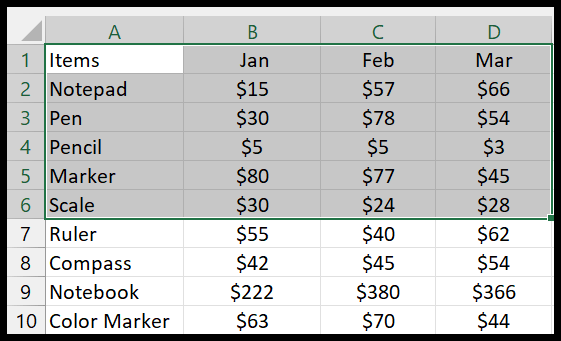
Sau đó, chuyển đến tab Home và trong nhóm “Font”, nhấp vào nút viền, nằm ngay bên cạnh các tùy chọn in đậm, in nghiêng và gạch chân.
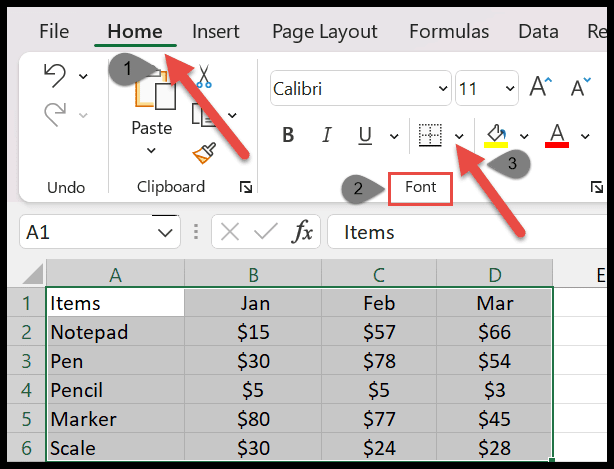
- Khi bạn nhấp vào mũi tên thả xuống của nút viền, nó sẽ hiển thị cho bạn danh sách các đường viền.
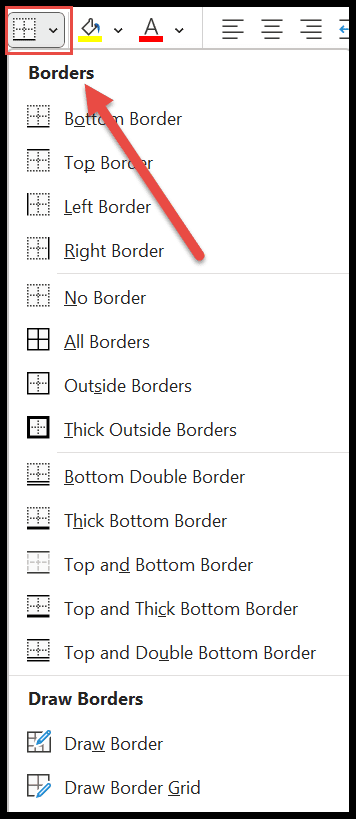
Bây giờ, hãy chọn một từ danh sách mà bạn muốn áp dụng xung quanh các ô đã chọn.
Xem thêm: Cách thêm số trang trong Excel
Các loại đường viền trong Excel
Tại đây, bạn sẽ tìm hiểu về các đường viền khác nhau, được phân loại thành 4 phần .
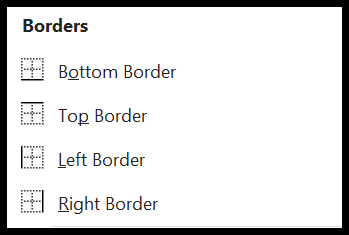
Trong phần đầu tiên có các đường viền Dưới, Trên, Trái và Phải. Các đường viền này sẽ giúp bạn chỉ áp dụng một đường viền bên xung quanh một hoặc nhiều ô.
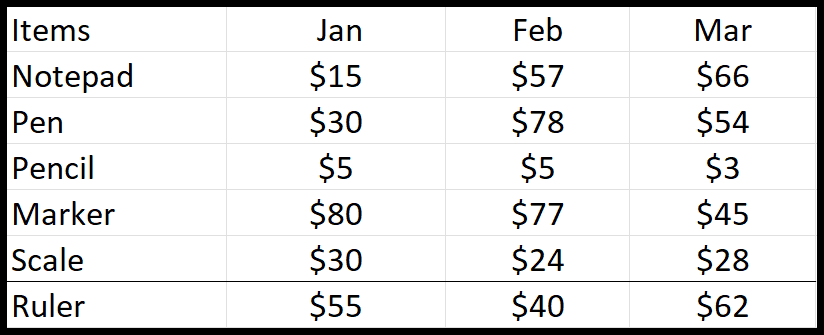
Để áp dụng điều này cho các giá trị đã chọn, chỉ cần nhấp vào bất kỳ loại đường viền nào. Trong ví dụ sau, bạn có thể thấy đường viền dưới cùng theo tỷ lệ .
Để áp dụng điều này cho các giá trị đã chọn, chỉ cần nhấp vào bất kỳ loại đường viền nào. Trong ví dụ sau, bạn có thể thấy đường viền dưới cùng theo tỷ lệ .
Phần thứ 2 không có viền, toàn viền, viền ngoài và tùy chọn viền ngoài dày. Bạn có thể dễ dàng xóa đường viền khỏi ô đã chọn bằng cách nhấp vào tùy chọn không có đường viền.
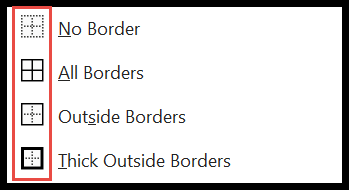
Tiếp theo, bạn có tùy chọn thêm đường viền cho cả 4 cạnh của ô đã chọn. Tuy nhiên, với tất cả các đường viền, các đường viền sẽ ngăn cách từng ô một, như trong hình bên dưới.

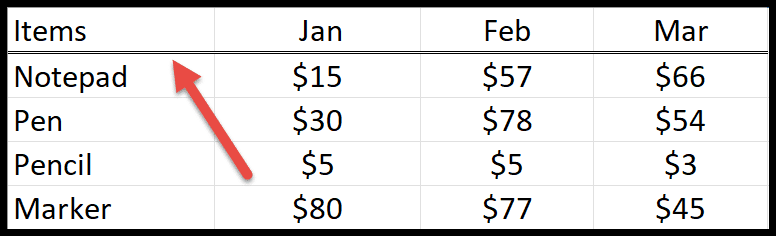
Phần thứ ba chứa nhiều đường viền phía dưới. Giống như đường viền đôi phía dưới, đường viền đáy dày, đường viền trên và dưới, đường viền trên và dưới dày, cũng như đường viền trên và dưới đôi.
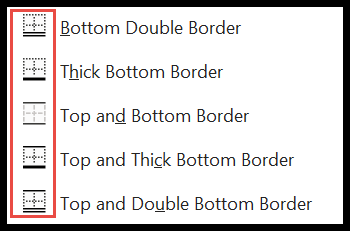
Bạn có thể sử dụng các tùy chọn này để đánh dấu hoặc gạch chân văn bản hoặc dòng tiêu đề quan trọng.
Xem thêm: Cách xóa định dạng trong Excel
Vẽ đường viền
Ở phần cuối cùng, bạn có tùy chọn tùy chỉnh hoặc tạo đường viền theo ý muốn bằng cách sử dụng các công cụ vẽ. Bạn cũng có thể thay đổi đường viền hiện có bằng cách này.
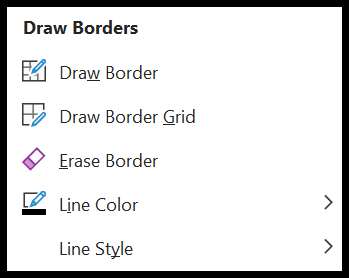
Vẽ đường viền: Khi bạn nhấp vào tùy chọn vẽ đường viền, nó sẽ chuyển con trỏ của bạn thành bút chì vẽ. Bây giờ, hãy nhấp vào ô và kéo nút chuột trái để chèn đường viền. Nó áp dụng đường viền theo cả hai hướng theo chiều ngang và chiều dọc.
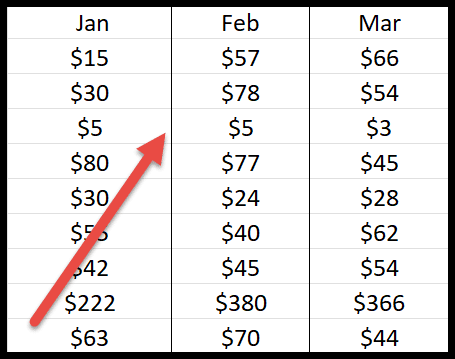
Vẽ lưới viền: Ngay từ tên gọi, nó còn được dùng để vẽ đường viền xung quanh các ô đã chọn. Nhưng điểm khác biệt chính giữa “Draw border” và “Draw border Grid” là lưới viền vẽ các đường viền ở dạng lưới (On Multiple Cells). (tham khảo thêm: Cách sử dụng Format Painter trong Excel )
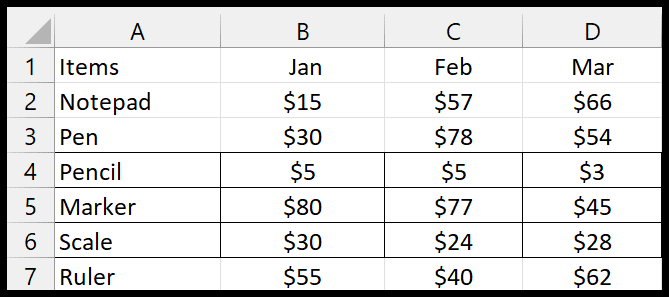
Xóa đường viền: Công cụ xóa giúp bạn xóa đường viền không mong muốn khỏi các ô của mình. Để xóa đường viền, bạn chỉ cần kéo cục tẩy trên đường kẻ để xóa.
Màu đường kẻ: Điều tuyệt vời nhất là bạn cũng có thể thay đổi màu của đường viền để nó hấp dẫn hơn. Khi bạn bấm vào màu đường kẻ, nó sẽ mở ra một cửa sổ bật lên với nhiều màu sắc khác nhau. Sau khi bạn chọn bất kỳ ai từ đây, hãy sử dụng bút chì để vẽ đường viền đầy màu sắc.

Kiểu đường kẻ: Để thay đổi kiểu đường viền, nhấp vào kiểu đường kẻ và chọn một trong các kiểu sau.
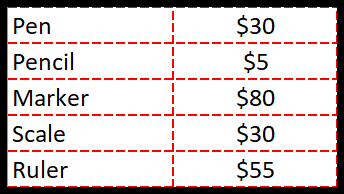
Tùy chọn viền nâng cao
Chọn đường viền nâng cao cho các ô đã chọn của bạn. Thực hiện theo các bước dưới đây:
Đầu tiên, hãy chuyển đến tùy chọn “More Borders”, nằm ở cuối danh sách đường viền.
Khi bạn bấm vào, nó sẽ mở ra một hộp thoại mới có tên “ Format Cells ”
Đầu tiên, hãy chuyển đến tùy chọn “More Borders”, nằm ở cuối danh sách đường viền.
Khi bạn bấm vào, nó sẽ mở ra một hộp thoại mới có tên “ Format Cells ”
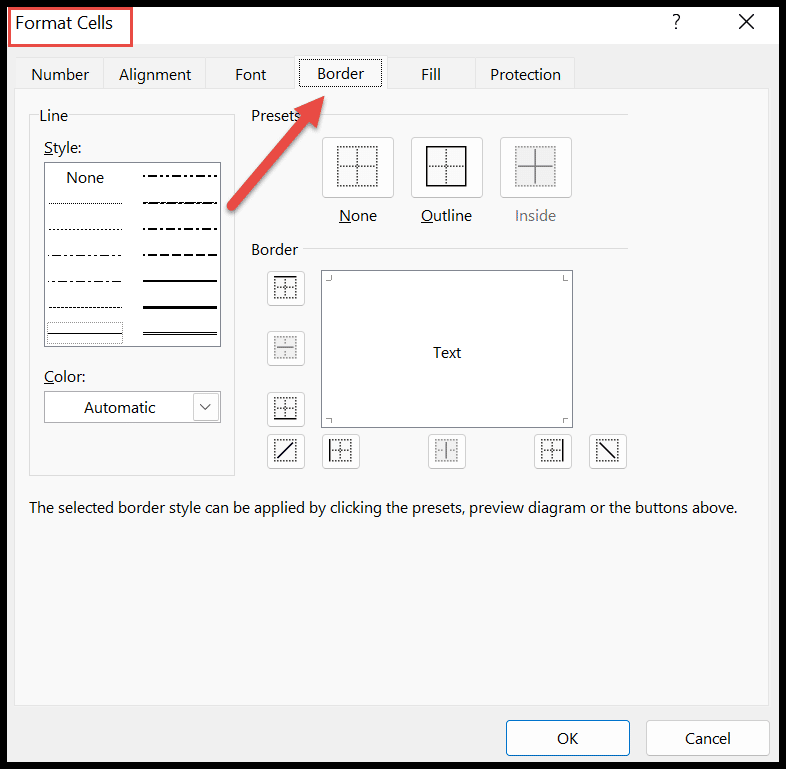
Tại đây, bạn có thêm nhiều lựa chọn về đường viền để chèn vào trang tính.
Và, khi bạn chọn bất kỳ giá trị đặt trước nhất định nào, nó cũng sẽ hiển thị cho bạn giao diện của nó sau khi áp dụng nó vào hộp.
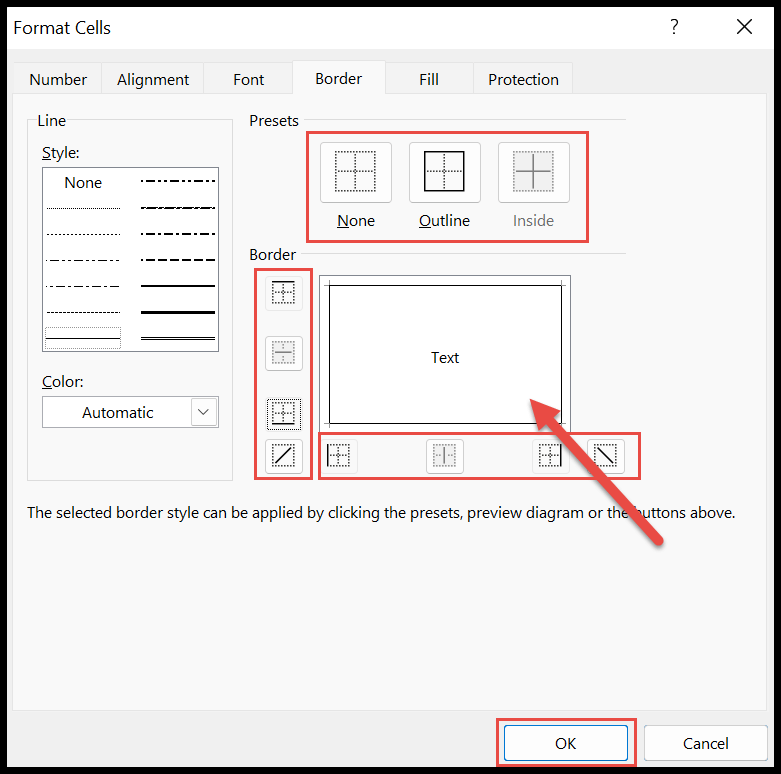
Cuối cùng, nhấp vào “OK” để áp dụng phạm vi ô đã chọn.
Xóa đường viền trong Excel
Đầu tiên, bạn chỉ cần chọn vùng mà bạn muốn xóa đường viền.
Sau đó, đi tới danh sách đường viền và chọn tùy chọn “No Border” từ đó
Sau đó, đi tới danh sách đường viền và chọn tùy chọn “No Border” từ đó
Bây giờ, các đường viền sẽ biến mất xung quanh các ô đã chọn.
Phím tắt để thêm đường viền
Có một cách khác để thêm đường viền bằng cách sử dụng phím tắt. Nhưng trước khi sử dụng phím tắt, trước tiên, bạn cần chọn phạm vi mà bạn muốn chèn đường viền.
Sau đó nhấn đồng thời ALT ⇢ H ⇢ B. Khi bạn thực hiện việc này, bạn sẽ nhận được danh sách các đường viền. Cùng với đó, có một số tùy chọn cụ thể để đặt bất kỳ loại đường viền nào trên một ô hoặc một dải ô.
Sau đó nhấn đồng thời ALT ⇢ H ⇢ B. Khi bạn thực hiện việc này, bạn sẽ nhận được danh sách các đường viền. Cùng với đó, có một số tùy chọn cụ thể để đặt bất kỳ loại đường viền nào trên một ô hoặc một dải ô.
Bạn muốn đặt Đường viền dưới dày và phím tắt cho phần này là H, như bạn thấy trong ảnh chụp màn hình ở trên. Sau đó, trong trường hợp này, nhấn ALT ⇢ H ⇢ B ⇢ H sau khi chọn dữ liệu. tham khảo: tài khoản 5211 là gì && nộp tiền mặt vào tài khoản ngân hàng định khoản
Chúc bạn thành công !
Các bài viết liên quan
Bài Viết Mới Nhất







Bài Viết Xem nhiều