

56 phím tắt Microsoft Excel tốt nhất
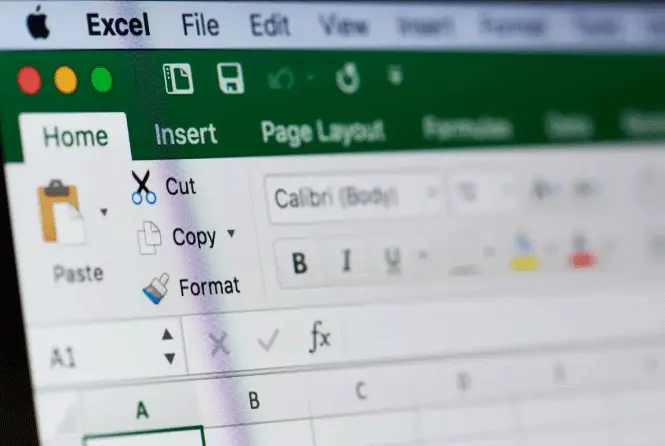
Việc làm chủ 56 phím tắt Microsoft Excel có thể biến đổi cách bạn làm việc, giúp bạn tiết kiệm thời gian và nâng cao hiệu suất công việc. Excel là một công cụ mạnh mẽ, được sử dụng rộng rãi trong các lĩnh vực như tài chính, kế toán, phân tích dữ liệu và quản lý dự án. Tuy nhiên, để khai thác hết tiềm năng của Excel, việc sử dụng các phím tắt là rất quan trọng.
Các phím tắt giúp bạn thực hiện các thao tác nhanh chóng, từ việc định dạng ô, tạo biểu đồ, đến việc quản lý và phân tích dữ liệu phức tạp. Chẳng hạn, việc sử dụng Ctrl+C để sao chép, Ctrl+V để dán, và Ctrl+Z để hoàn tác có thể giảm bớt rất nhiều thời gian so với việc sử dụng chuột. Bên cạnh đó, các phím tắt nâng cao như Ctrl+Shift+$ để định dạng tiền tệ, Alt+= để chèn hàm SUM(), hay F11 để tạo biểu đồ nhanh chóng sẽ giúp bạn làm việc hiệu quả hơn.
Việc nắm vững 56 phím tắt Microsoft Excel không chỉ giúp bạn thao tác nhanh hơn mà còn giúp bạn tập trung hơn vào phân tích dữ liệu và ra quyết định, thay vì bị phân tâm bởi các thao tác thủ công. Hãy dành thời gian để học và áp dụng những phím tắt này, và bạn sẽ thấy sự khác biệt rõ rệt trong cách làm việc của mình.d
Bạn nào đang học kế toán tham khảo chủ đề chuyên về kế toán như:
⇒ Cách chi phí sản xuất dở dang cuối kỳ
⇒ mức tính thuế thu nhập cá nhân
⇒ bài tập tính thuế tiêu thụ đặc biệt có lời giải
⇒ quy trình luân chuyển chứng từ kế toán
⇒ Cách chi phí sản xuất dở dang cuối kỳ
⇒ mức tính thuế thu nhập cá nhân
⇒ bài tập tính thuế tiêu thụ đặc biệt có lời giải
⇒ quy trình luân chuyển chứng từ kế toán
Các Phím Tắt Excel Thường Dùng
Ctrl+A - Chọn tất cả
Ctrl+C - Sao chép
Ctrl+V - Dán
Ctrl+X - Cắt
Ctrl+Z - Hoàn tác
Ctrl+Y - Làm lại
Ctrl+B - In đậm
Ctrl+I - In nghiêng
Ctrl+U - Gạch dưới
Alt+H - Chuyển đến tab Trang chủ
Delete - Xóa nội dung trong ô
Ctrl+O - Mở sổ làm việc
Ctrl+W - Đóng sổ làm việc
Alt+H+H - Chọn một màu để điền vào ô
Ctrl+C - Sao chép
Ctrl+V - Dán
Ctrl+X - Cắt
Ctrl+Z - Hoàn tác
Ctrl+Y - Làm lại
Ctrl+B - In đậm
Ctrl+I - In nghiêng
Ctrl+U - Gạch dưới
Alt+H - Chuyển đến tab Trang chủ
Delete - Xóa nội dung trong ô
Ctrl+O - Mở sổ làm việc
Ctrl+W - Đóng sổ làm việc
Alt+H+H - Chọn một màu để điền vào ô
Phím Tắt Pivot Table Trong Excel
Click chuột phải - Truy cập menu ngữ cảnh cho hàng, cột hoặc ô đã chọn
Ctrl+D - Xóa bảng
Ctrl+M - Di chuyển bảng
Ctrl+R - Đổi tên bảng
Alt+Shift+Mũi tên phải - Nhóm các mục bảng tổng hợp mà bạn đã chọn
Alt+Shift+Mũi tên trái - Bỏ nhóm các mục bảng tổng hợp mà bạn đã chọn
Ctrl+D - Xóa bảng
Ctrl+M - Di chuyển bảng
Ctrl+R - Đổi tên bảng
Alt+Shift+Mũi tên phải - Nhóm các mục bảng tổng hợp mà bạn đã chọn
Alt+Shift+Mũi tên trái - Bỏ nhóm các mục bảng tổng hợp mà bạn đã chọn
Phím Tắt Điều Hướng Trong Excel
Ctrl+Page Up - Chuyển các tab trang tính sang bên phải
Ctrl+Page Down - Chuyển các tab trang tính sang bên trái
Ctrl+Backspace - Hiển thị ô đang hoạt động
F11 - Tạo một biểu đồ mới
Ctrl+F - Truy cập nhanh chức năng tìm kiếm
Ctrl+Q - Truy cập nhanh chức năng Trợ giúp trong Excel
Ctrl+Phím mũi tên - Chuyển đến ô được điền cuối cùng theo hướng của phím mũi tên
Ctrl+F12 - Mở hộp thoại “mở tệp”
Ctrl+F1 - Chuyển đổi hiển thị các dải băng
Ctrl+Page Down - Chuyển các tab trang tính sang bên trái
Ctrl+Backspace - Hiển thị ô đang hoạt động
F11 - Tạo một biểu đồ mới
Ctrl+F - Truy cập nhanh chức năng tìm kiếm
Ctrl+Q - Truy cập nhanh chức năng Trợ giúp trong Excel
Ctrl+Phím mũi tên - Chuyển đến ô được điền cuối cùng theo hướng của phím mũi tên
Ctrl+F12 - Mở hộp thoại “mở tệp”
Ctrl+F1 - Chuyển đổi hiển thị các dải băng
Phím Tắt Chọn Các Mục Trong Excel
Ctrl+Phím cách - Chọn toàn bộ cột
Shift+Phím cách - Chọn toàn bộ hàng
Ctrl+0 - Ẩn tất cả các cột đã chọn
Shift+Phím cách - Chọn toàn bộ hàng
Ctrl+0 - Ẩn tất cả các cột đã chọn
Phím Tắt Cho Hàm Và Công Thức Trong Excel
Ctrl+' - Chuyển đổi giữa việc hiển thị tất cả các công thức trong trang tính
Ctrl+Alt+F9 - Tính toán tất cả các công thức bên trong tất cả các sổ làm việc đang hoạt động
Ctrl+Shift+$ - Thay đổi ô thành định dạng tiền tệ
Ctrl+Shift+% - Áp dụng định dạng phần trăm cho ô đã chọn
Alt+= - Tự động chèn hàm SUM()
Alt+H+O+I - Tự động điều chỉnh chiều rộng của cột
Ctrl+[ - Xem những ô nào được tham chiếu trong các ô khác
Ctrl+Shift+J - Xem danh sách tất cả các hằng số trong trang tính
Ctrl+Alt+F9 - Tính toán tất cả các công thức bên trong tất cả các sổ làm việc đang hoạt động
Ctrl+Shift+$ - Thay đổi ô thành định dạng tiền tệ
Ctrl+Shift+% - Áp dụng định dạng phần trăm cho ô đã chọn
Alt+= - Tự động chèn hàm SUM()
Alt+H+O+I - Tự động điều chỉnh chiều rộng của cột
Ctrl+[ - Xem những ô nào được tham chiếu trong các ô khác
Ctrl+Shift+J - Xem danh sách tất cả các hằng số trong trang tính
Phím Tắt Thời Gian Và Ngày Tháng Trong Excel
Ctrl+Shift+# - Thay đổi định dạng ngày
Ctrl+Shift+@ - Truy cập nhanh kiểu thời gian trong ngày
Ctrl+; - Thêm ngày hiện tại vào bảng tính
Ctrl+Shift+; - Đặt thời gian hiện tại trong ô đã chọn
Ctrl+Shift+@ - Truy cập nhanh kiểu thời gian trong ngày
Ctrl+; - Thêm ngày hiện tại vào bảng tính
Ctrl+Shift+; - Đặt thời gian hiện tại trong ô đã chọn
Phím Tắt Chỉnh Sửa Trong Excel
Ctrl+1 - Mở hộp thoại định dạng ô
Ctrl+K - Mở hộp siêu kết nối
F2 - Chỉnh sửa ô
F4 - Lặp lại hành động cuối cùng
Ctrl+Dấu cộng (+) - Chèn hàng, cột mới
Ctrl+Dấu trừ (-) - Xóa hàng hoặc cột
Shift+F2 - Chèn hoặc chỉnh sửa nhận xét
Ctrl+K - Mở hộp siêu kết nối
F2 - Chỉnh sửa ô
F4 - Lặp lại hành động cuối cùng
Ctrl+Dấu cộng (+) - Chèn hàng, cột mới
Ctrl+Dấu trừ (-) - Xóa hàng hoặc cột
Shift+F2 - Chèn hoặc chỉnh sửa nhận xét
Phím Tắt Định Dạng Trong Excel
Ctrl+Shift+& - Áp dụng đường viền cho ô đã chọn
Ctrl+Shift+_ - Loại bỏ các đường viền
Ctrl+Shift+~ - Định dạng chung
Ctrl+Shift+^ - Định dạng hàm mũ
Ctrl+Shift+! - Định dạng dấu phẩy cho ô đã chọn
Dù bạn là người mới hay đã sử dụng Excel lâu năm, việc biết một vài phím tắt sẽ giúp công việc của bạn trở nên dễ dàng và hiệu quả hơn. Hãy thử áp dụng các phím tắt này để tiết kiệm thời gian và nâng cao năng suất làm việc của bạn!
Dưới đây là một số chủ đề excel khác được nhiều bạn quan tâm:
⇒ phiếu đề xuất mua hàng excel
⇒ công thức mod trong excel
⇒ mẫu bảng lương nhân viên excel
⇒ cách bỏ dấu gạch nối trong excel
Kết Luận:
Kết luận, việc thành thạo 56 phím tắt Microsoft Excel tốt nhất không chỉ giúp bạn làm việc nhanh chóng mà còn nâng cao hiệu quả và độ chính xác trong quá trình xử lý dữ liệu. Những phím tắt này bao gồm từ các thao tác cơ bản như sao chép, dán, hoàn tác đến các chức năng nâng cao như định dạng chế độ tiền tệ, tạo biểu đồ và chèn công thức. Khi bạn biết cách sử dụng các phím tắt này, bạn sẽ tiết kiệm được nhiều thời gian và tập trung hơn vào phân tích và ra quyết định quan trọng. Đừng ngần ngại đầu tư thời gian để học và thực hành những phím tắt này; chúng sẽ là công cụ đắc lực giúp bạn tối ưu hóa công việc trên Excel. Cuối cùng, việc nắm vững 56 phím tắt Microsoft Excel tốt nhất sẽ làm cho trải nghiệm làm việc của bạn trở nên mượt mà và chuyên nghiệp hơn.
Ctrl+Shift+_ - Loại bỏ các đường viền
Ctrl+Shift+~ - Định dạng chung
Ctrl+Shift+^ - Định dạng hàm mũ
Ctrl+Shift+! - Định dạng dấu phẩy cho ô đã chọn
Dù bạn là người mới hay đã sử dụng Excel lâu năm, việc biết một vài phím tắt sẽ giúp công việc của bạn trở nên dễ dàng và hiệu quả hơn. Hãy thử áp dụng các phím tắt này để tiết kiệm thời gian và nâng cao năng suất làm việc của bạn!
Dưới đây là một số chủ đề excel khác được nhiều bạn quan tâm:
⇒ phiếu đề xuất mua hàng excel
⇒ công thức mod trong excel
⇒ mẫu bảng lương nhân viên excel
⇒ cách bỏ dấu gạch nối trong excel
Kết Luận:
Kết luận, việc thành thạo 56 phím tắt Microsoft Excel tốt nhất không chỉ giúp bạn làm việc nhanh chóng mà còn nâng cao hiệu quả và độ chính xác trong quá trình xử lý dữ liệu. Những phím tắt này bao gồm từ các thao tác cơ bản như sao chép, dán, hoàn tác đến các chức năng nâng cao như định dạng chế độ tiền tệ, tạo biểu đồ và chèn công thức. Khi bạn biết cách sử dụng các phím tắt này, bạn sẽ tiết kiệm được nhiều thời gian và tập trung hơn vào phân tích và ra quyết định quan trọng. Đừng ngần ngại đầu tư thời gian để học và thực hành những phím tắt này; chúng sẽ là công cụ đắc lực giúp bạn tối ưu hóa công việc trên Excel. Cuối cùng, việc nắm vững 56 phím tắt Microsoft Excel tốt nhất sẽ làm cho trải nghiệm làm việc của bạn trở nên mượt mà và chuyên nghiệp hơn.
Các bài viết liên quan
Bài Viết Mới Nhất







Bài Viết Xem nhiều